使い方ガイド
Ascent Metronomeへようこそ!
このガイドでは、日々の練習に欠かせない基本的なメトロノーム操作から、あなたの成長を劇的に加速させる独自機能「ステップアップ・セッション」の徹底活用法まで、分かりやすく解説します。
1. 基本的なメトロノーム操作
まずは、Ascent Metronomeの心臓部である、メイン画面の基本的な操作方法をマスターしましょう。シンプルで直感的ながら、練習に必要な機能が全て揃っています。
1-1. テンポ(BPM)の調整
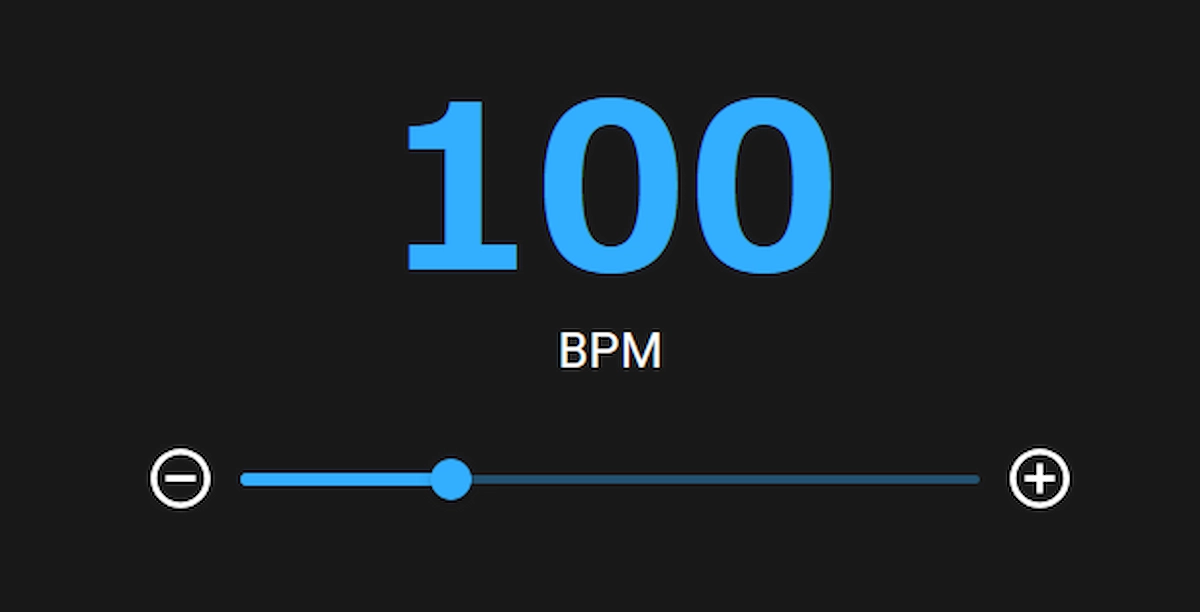
画面中央に表示されている大きな数字が、現在のテンポを示す「BPM(Beats Per Minute)」です。 この数字の下にあるスライダーを左右にドラッグすることで、テンポを素早く、直感的に変更できます。 より細かく調整したい場合は、スライダーの左右にある「-」「+」ボタンが便利です。クリックするたびにBPMが1ずつ変化し、長押しすれば連続で増減します。
1-2. 再生と停止
テンポ表示の下、中央にある最も大きな円形のボタンが「再生/一時停止」ボタンです。 通常のメトロノームとして使いたい時は、いつでもこのボタンで正確なリズムを刻み始め、そして止めることができます。
1-3. タップテンポ
再生ボタンの左側にある、指でタップしているアイコンが「タップテンポ」機能です。 楽譜には書かれていないけれど頭の中で鳴っている、あの曲のあのフレーズのテンポを知りたい。そんな時は、そのリズムに合わせてこのボタンを4回タップしてください。あなたのタップした間隔を瞬時に計算し、正確なBPMとして設定します。
1-4. 拍子の変更
楽曲に合わせて4/4、3/4拍子などを設定します。再生ボタンの左隣にある拍子記号アイコンをクリックして、リストから希望の拍子を選択してください。
1-5. 音符の変更(サブディビジョン)
8分音符や3連符など、1拍あたりのクリック音の分割数を設定します。再生ボタンの右隣にある音符アイコンから、リズム練習に最適な音符を選択できます。
1-6. 音色の変更
集中できるビープ音から音楽的なドラムキットまで、5種類の音色を選べます。コントロールパネルの右端にある調整アイコンで、気分や練習内容に合わせたサウンドを選択してください。 中でも「心音パルス」は、練習以外の目的にも使える特別なサウンドです。
心音パルス(睡眠/集中用) — 「静寂の鼓動」モード
この音色は、単なるメトロノーム音ではありません。「静寂の鼓動」をテーマに、深い集中や睡眠導入のために特別に設計された、科学的アプローチに基づくサウンドです。
このサウンドは、2つの要素から成り立っています。
1. 心音パルス:
設定したBPMに同期する、穏やかで心落ち着く「心音パルス」が、あなたの内なるリズムを整えます。
2. デルタ波バイノーラルビート:
そして、その背後には、知覚できないレベルの低周波音「デルタ波バイノーラルビート」が流れています。バイノーラルビートとは、左右の耳にわずかに異なる周波数の音を聴かせることで、脳がその差分の周波数を「うなり」として認識する現象です。
特に「デルタ波」(1~4Hz)は、人が最も深い眠り(ノンレム睡眠)についている時に現れる脳波です。いくつかの研究により、デルタ波のバイノーラルビートを聴くことが、リラクゼーションを促進し、深い睡眠への移行を助ける可能性が示唆されています。
この2つの組み合わせにより、『Ascent Metronome』は、楽器練習だけでなく、あなたの集中やリラックスのための強力なパートナーにもなります。
※効果を最大限に得るために、この音色を使用する際はステレオヘッドホンまたはイヤホンの使用を推奨します。
2. ステップアップ・セッションの徹底活用法
Ascent Metronomeの真価は、単調な反復練習を、目的意識を持った計画的な「トレーニング」へと昇華させる『ステップアップ・セッション』機能にあります。 画面下の大きな「ステップアップ・セッションを開始」ボタンを押して、設定画面を開いてみましょう。
2-1. プリセットとタグ:あなたの練習メニューを資産にする
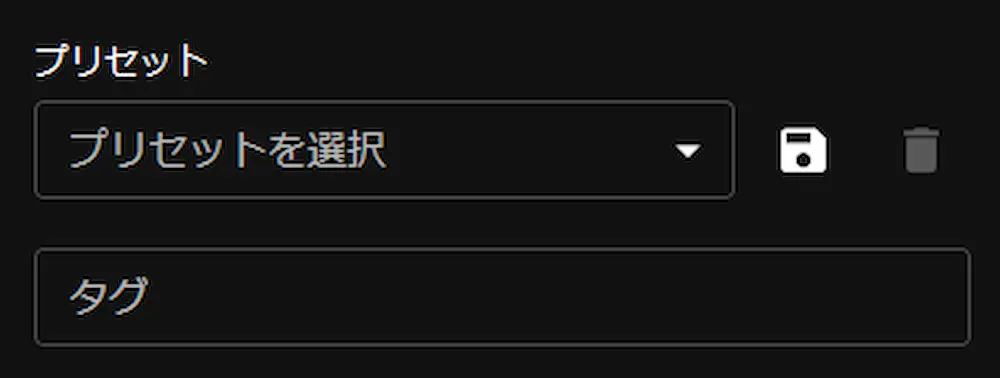
プリセット: よく使う設定の組み合わせは、「プリセット」として名前をつけて保存できます。「基礎練習用スケール」「A曲Bメロの速弾き練習」のように登録しておけば、次からはワンタッチで完璧な練習環境を呼び出せます。
タグ: 「運指練習」「スケール」「リズム強化」といった「タグ」を練習ログに付けることができます。タグ付けをしておけば、後から「アナリティクス」機能で、自分がどんな練習にどれだけ時間を費したか、そのバランスが一目で分かります。
2-2. プリカウント:演奏開始前の準備時間
セッション開始前のカウントダウンを設定します。

2-3. セッション目標:ゴールを決める
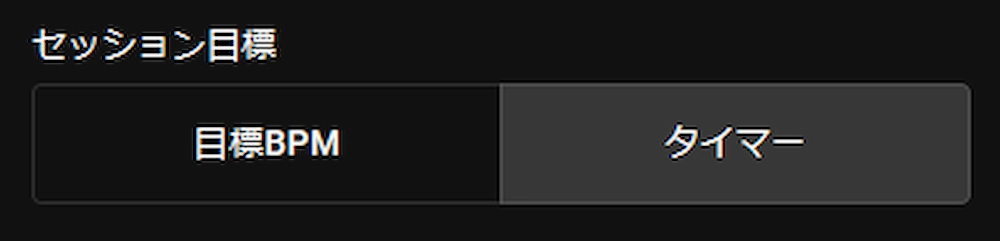
練習のゴールを「目標BPM」か「タイマー」のどちらかから選択します。
目標BPM: 「今日はこのフレーズを180BPMで弾けるようになるまで頑張る!」といった、技術的な目標を達成するためのモードです。
タイマー: 「まずは30分間、集中して基礎練習に取り組もう」といった、時間的な目標を設定するためのモードです。
2-4. BPM設定:上達の戦略をデザインする
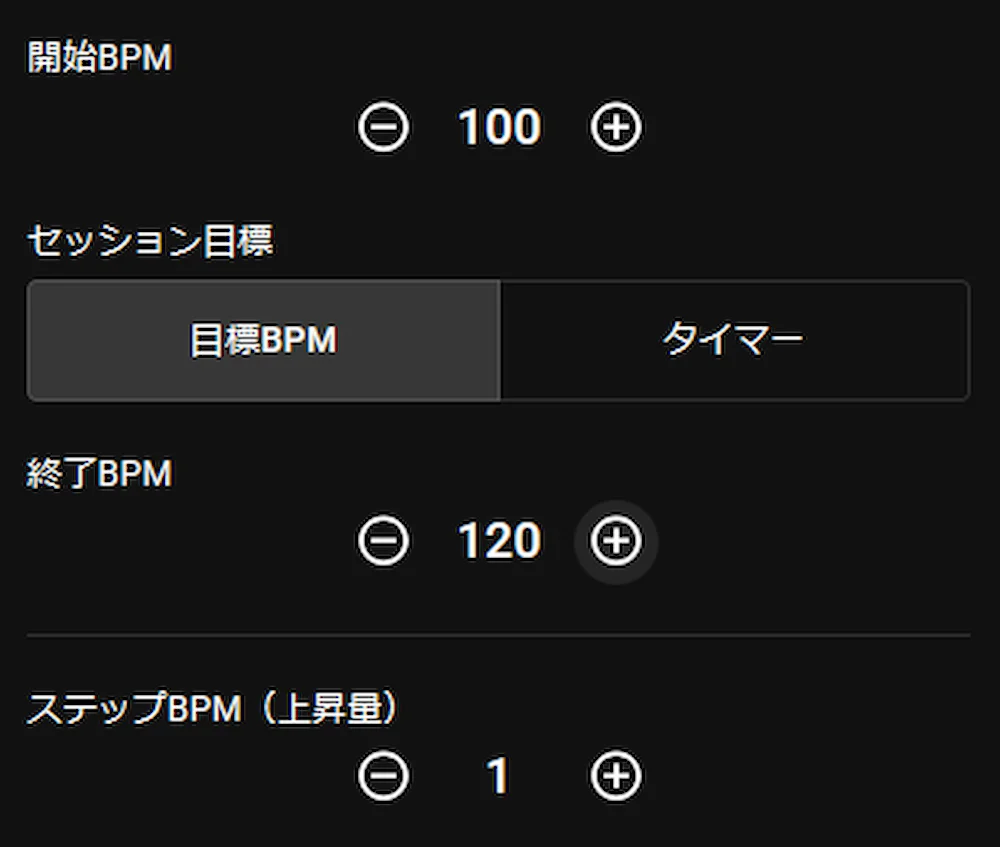
あなたのレベルに合わせて、上達への道のりをデザインします。
開始BPM: 無理なく始められる、安定したテンポを設定しましょう。
終了BPM: 「目標BPM」モードで練習する際の、最終的なゴールテンポです。
ステップBPM: 一つのステップ(課題)をクリアするごとに、どれだけBPMを上昇させるかを決めます。この数値が、練習の「負荷」を決定する最も重要な要素です。
補足: 「タイマー」モードの時にステップBPMを「0」に設定すると、BPMが上昇しない「テンポ固定練習」が可能です。「BPM120で10分間、安定して弾き続ける」といった練習に最適です。
2-5. ワークタイムと休憩:練習のペースを作る
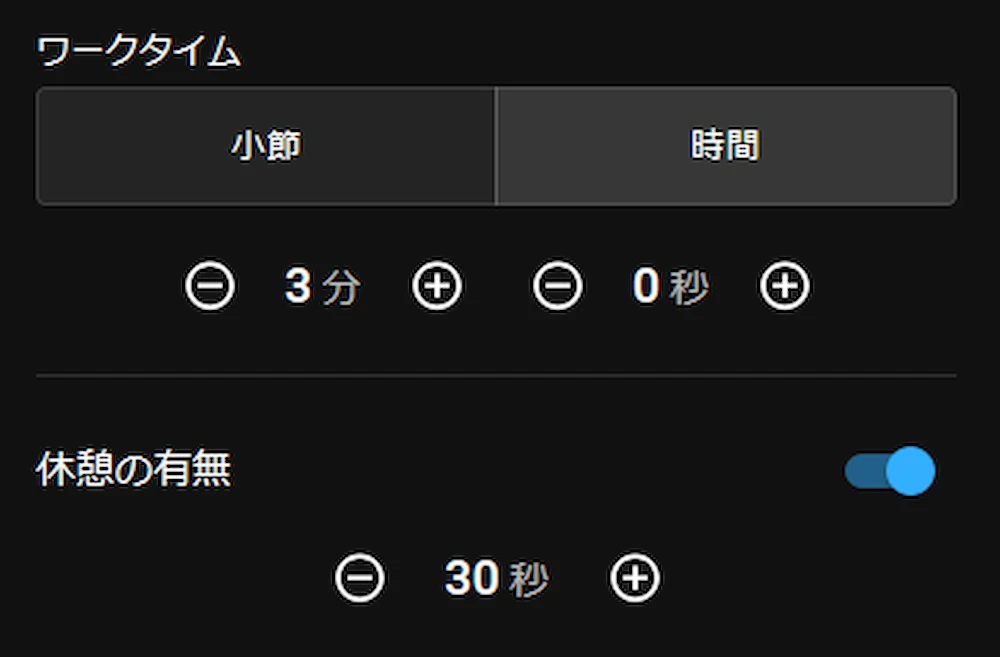
一つのテンポで、どれくらいの時間/量を練習するかを決めます。
ワークタイム: 「小節」または「時間」で設定できます。短いフレーズを体に覚え込ませる反復練習なら「8小節ごと」、特定のテンポでの安定性を高める持久力トレーニングなら「2分ごと」のように、練習の目的に合わせて使い分けましょう。
休憩: ステップとステップの間に、短い休憩を入れるかどうかを設定できます。特にBPMの上昇量が大きい高負荷のトレーニングでは、適度な休憩が集中力の維持と技術の定着を助けます。
2-6. プランの可視化:練習の全体像を、開始前に把握する
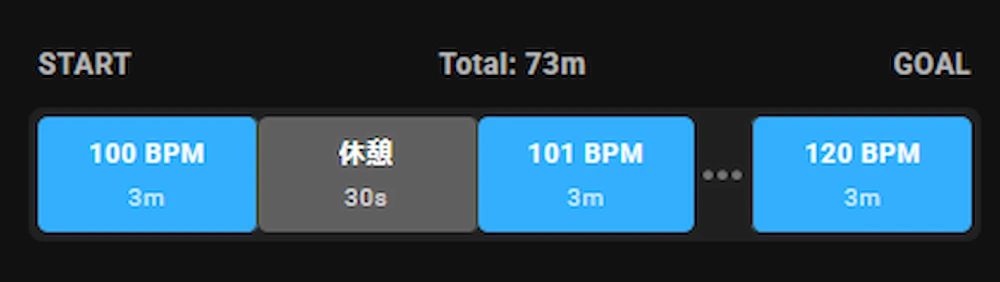
設定モーダルの上部には、あなたが設定した内容がどのような練習プランになるのか、その全体像がリアルタイムで表示されます。 「START」から「GOAL」まで、合計で何分かかるのか、BPMがどのように上がっていくのか、休憩はどこで入るのかが一目で分かります。これにより、ただ闇雲に始めるのではなく、自分にとって無理のない、最も効果的な練習計画を立ててから、トレーニングに臨むことができます。